最方便的纯文本编辑器Mac Only
2013-07-25

    Mac操作系统里面有个好用的东西叫做Dashboard,Windows的桌面小工具就是抄的Dashboard。   Dashboard里面的Widget都是用网页技术做的(HTML, Javascript 等),Dashboard仅仅是提供一个透明的window来显示widget的网页而已。

    Mac操作系统自带的Widgets里面就有一个叫做“便签”的东西,可以实现类似记事本的功能,但是记录的文本有限,不能超过便签窗口的大小,实际使用起来十分蛋疼。

    我这个小东西的特点是这样的:

  • 提供一个白底黑字的文本框显示在dashboard界面
  • 文本框使用textarea控件,里面的文字保证没有任何格式
  • 理论上可以在里面输入无限制长度的字符
  • 关闭dashboard界面的时候,文本框里面的文字内容自动保存到硬盘
  • 窗口大小可以自由调节
  • 支持添加多个窗口到dashboard


    下载: here    源代码:Github page

完。

阅读:16160 评论: 3 💬
Mac下为应用程序更换图标最简单的方法
2012-10-20

    Mac OS系统里面的应用程序都是文件夹形式。只不过是内部有一定规则的文件夹而已。在应用程序上右键,选择查看包内容就可以查看应用程序里面的东西了。应用程序的图标文件也在里面。一般是一个.icns文件。替换这个文件,就可以更换app的图标。不过这个方法跟我要讲的方法闭起来弱爆了。首先不说找到那个.icns文件很麻烦,光是把图片转换成.icns格式就够折腾。

    其实Mac OS操作系统是很简单的。不就是换个图标么。复制粘贴就可以了!请看:

  1. 找到目标APP,比如迅雷:


  2. 到网上随便找个png图片,当然,要足够大。然后右键,复制图片。比如这只黑猫:


  3. 转到Finder,选中迅雷APP,然后按Command+I或者右键菜单里面选择“显示简介”也可以。 然后选中左上角红色按钮和黄色按钮下面的那个图标。选中之后图标边缘会变成蓝色:


  4. 点击Command+V粘贴。搞定!


  5. 如果想使用本地的图片文件来当icon。那可以先使用系统自带的“预览”工具打开该图片。然后全选(或者选择一部分也可以)。然后按Command+C复制。


  6. 然后就跟第四步一样Command+V粘贴:


  7. 其实不用复制粘贴,直接拖动网页上的图片到简介上的那个图标上也可以。不过要先组织下窗口位置:


    其实就是这么简单。

完。

阅读:15711 评论: 3 💬
苹果电脑升级操作系统教程
2012-05-11


首先要讲一下Mac操作系统跟windows操作系统的不同,以及一些基本知识:

引导程序

苹果电脑采用EFI来引导系统,而不是BIOS。EFI比BIOS简单好用的多。EFI支持从U盘、外置硬盘、光盘、硬盘的某个分区启动。选择用那种方式启动只需开机的时候按住alt(option)键不放就可以了。

安装盘

Mac系统的安装盘可以在网上下载,一般是dmg格式。dmg是mac的压缩打包格式,类似于iso格式。下载回来之后,可以用Mac系统自带的“磁盘工具”软件将dmg文件恢复到某个硬盘分区,或者刻录到某DVD光盘中。不过建议恢复到硬盘里面,这样安装系统的时候速度会快很多。

序列号

Mac系统只能装在苹果电脑上(经过破解之后也能装在PC上),所以操作系统的价格在你买苹果电脑的时候就算交过了。之后只要你能得到dmg格式的系统镜像,就可以随便在电脑上安装而不需要任何激活码或者序列号。

Timemachine

时间机器是Mac自带的系统备份恢复软件。通过差量备份将系统不同时候的状态全部记录下来,可以随时找回之前的文件。也可以将资料从一台电脑恢复到另外一台。 我们将会使用Timemachine来备份当前电脑的所有资料(超大的文件貌似不会被备份,例如虚拟机文件),然后等新系统装好后,再从Timemachine里面把资料还原回来。这里说的“资料”不仅仅包含个人文档,而是计算机的所有人为改变,包括你下载的程序,你的浏览器看过的网站记录,甚至你桌面上图标的位置。

备份磁盘分区

系统自带的“磁盘工具”的功能十分强大。它支持在开机状态下把系统盘完整拷贝到另外的分区或者外置磁盘分区。同样,新系统装好后,也可以从这个拷贝恢复个人数据。而且备份整个系统分区貌似要比使用Timemachine备份要快一些(如果你是第一次使用Timemachine的话)。

迁移助理

“迁移助理”是Mac系统自带的系统恢复软件。支持网络迁移、从Timemachine或者磁盘恢复。在新系统刚刚装好的时候,建立任何用户之前,系统会提示是否需要迁移。如果错过了这次机会也没关系,任何时候都可以启动“迁移助理”来进行迁移。

系统分区

一般情况下,苹果电脑的内置硬盘只需要1个分区。并且请保证磁盘的分区图方案是GUID分区表。否则会影响启动速度。格式化在苹果系统里面叫做“抹掉”。苹果的分区抹掉的时候要选则格式为“Mac OS 扩展(日志式)”。

修复权限

Mac系统是基于BSD的,跟Linux很像。系统对文件权限的控制非常严格,这点跟windows很不像。想像一下windows下面,你不小心双击了一个病毒文件,然后。。。然后就没有然后了。。。而Mac下面就算你运行了一个病毒文件,在你输入密码之前,它是没有权限修改系统文件的,顶多就是把你的个人文件删了。  而且很多系统问题都是由于权限错误造成的。所以一般在完成迁移之后都会做一次“修复磁盘权限”操作,以保证系统的稳定运行。这个功能可以在“磁盘工具”的“急救”选项卡里面找到。


步骤:

好了,现在来说说怎样升级或者重装Mac系统。

首先,从网上找到需要的系统镜像文件。下载下来。 

找一个usb硬盘,分一个10GB左右的分区。(或者使用本机的硬盘,新增加一个分区)。

打开磁盘工具软件,将这个分区抹掉(注意选择格式)。

点击“恢复”选项卡点击“源磁盘”后面的“映像”按钮,找到刚刚下载的dmg系统文件。将左侧刚刚抹掉的10GB分区拖入“目的磁盘”的空白框内。然后点击“恢复”按钮。

坐等完成。

如果你想保留你的个人文件的话,在安装新系统之前请用Timemachine备份一次或者用磁盘工具把系统盘备份到外置硬盘(外置硬盘的分区需要比系统盘稍大)。

完成了之后你就可以重启,“当”一声之前按住alt不放,进入启动选择界面,选择安装盘分区启动。

进入安装盘系统之后,最好不要着急安装。先打开磁盘工具(对,安装盘里面也自带了磁盘工具软件),然后抹掉系统分区。如果是用外置磁盘安装,甚至可以抹掉整个系统磁盘。

抹掉之后就可以继续系统安装步骤了。没什么特别的,一直点“继续”就是了。完了之后建议先建立一个临时账号(不要跟老系统的用户名一样),进入系统看看。看看新系统满不满意,运行起来卡不卡。

如果没问题就启动“迁移助理”,把之前备份的个人资料迁移到新系统中来。

迁移完成之后注销或者重启,进入之前的用户,再进入“系统偏好设置”把刚刚的临时账号删除。然后再进行“修复权限”操作。完成之后重启。


好了,现在你的系统已经升级,并且保留了你所有的文件(注意Timemachine不会备份超大文件,.hosts文件,请自行备份)。 


另外,貌似Lion系统支持直接升级安装,直接从App Store下载Lion系统,然后直接运行就可以了。不过我还是建议在安装之前先备份一下,否则万一。。。就一切都完了。

完。

阅读:17585 评论: 4 💬
更新iTunes同步歌词显示小工具
2012-04-20

    之前的版本:http://php.js.cn/blog/itunes-geci-lrc-widget-for-mac-os-dashboard/

    这次在此基础上修改了下界面。修复了一些bug。 去掉了歌名和歌手一直显示的功能。只在歌曲开始的时候显示歌名。

    看截图:

    点击这里下载。解压后直接双击就可以了。

    注:这是个Mac OS 操作系统的Dashboard小工具!Windows用户请无视之。

完。

阅读:12897 评论: 2 💬
Javascript程序员也可以开发iOS原生应用
2012-03-19

    主要方向是前端的我曾经也想过学学iOS的Object-C或者Android的Java。但是写习惯Javascript这种弱类型的脚本语言,突然去写严谨的C和繁琐的Java变成一件很煎熬的事情。所以这个学习过程就逐渐被搁浅了。

    HTML5在移动设备上的普及使得前端程序员开心了。自己的网站稍微改改,使之能够适应移动设备上较小的屏幕,然后再加上几个meta信息,就可以通过iOS上Safari的“添加至主屏幕”功能在桌面上添加一个叫做"Home screen app"的App了。这比学习Object-C => 用XCode开发app => 提交到app store => 等待苹果通过 => 从app store下载应用 这个漫长的过程要来的简单许许多多。而且完全不用看苹果的脸色。我认为这种方式在以后将会越来越流行。

    但是HTML5创建的Home screen app有几个不足之处:

  • 无法调用很多系统资源 (虽然现在某些接口可以提供地理位置调用,重力传感器信息调用,但比起原生程序来说还是太少了)
  • 无法控制设备旋转,所以必须要让网站适合设备竖看和横看
  • 虽然HTML5可以实现离线浏览,但是操作起来比较复杂
  • 无法通过app store来推广

    我认为HTML和Javascript这些技术在未来很长一段时间里面都是很主流的语言,而且应该会得到越来越多的应用(btw,很期待webOS发展壮大啊)。所以国外很多公司就瞄准了这块市场,纷纷开发出使用Javascript技术来写Native App的解决方案。其中比较流行的有PhonegapTitanium

    Phonegap是提供一个webview(浏览器界面),使得你可以在里面载入自己的HTML文件,执行JS程序等。然后Phonegap提供比Safari更多的接口,让你可以调用更多的系统资源。这样,Phonegap就有非常优秀的跨平台性。但是由于界面是用HTML绘制的,所以运行效率上会稍微差点(我本人无法接受)。我就不多讲了,因为我也没仔细研究过。

    而Titanium声称的Native,指的是用Javascript调用接口来生成原生的界面。程序具体的运行逻辑还是使用Javascript来实现。因为有太多的Native things,所以Titanium的某些接口只能在iOS上用,另外有一些只能在Android上用。有点违背“write once, run anywhere"的思想。不过如果写好一个平台的app,再迁移到其他平台还是比较容易的。

    我本人比较认同Titanium的思路。界面用Object-C调用系统UI来创建,保证了界面的流畅程度。我在iPhone上安装了Titanium的Kichensink (Titanium的各种接口演示程序) 。其流畅程度的确跟Object-C开发出来的程序在一个等级上。各种动画十分流畅。然后其他部分用我们熟悉的Javascript来实现。官方提供的接口足以满足绝大部分需求(当然开发大型的游戏是比较不现实的)。

    我尝试的第一个应用是做一个匿名随机聊天的app(对,EndTalk的iOS客户端)。界面用的是类似iOS上短信对话框的界面。然后通过Socket.IO与服务端的NodeJS通信。支持文字与图片。 这个需求对一个Object-C程序员来说还是挺多工作量的,但是在Titanium的帮助下,我用了一个晚上了解Titanium,另一个晚上来写app。就已经实现了主要功能。而且在真机和模拟器之间测试通过。

    另外,虽然用TItanium来绘制界面是件挺简单的事情。但是要绘制一些复杂一点的界面就有点力不从心了。不过还好Titanium推出了一个Marketplace,允许Object-C开发者为Titanium开发各种模块,提供给Javascript来调用。比如我用的那个短信界面就是一个免费的模块。哈哈,这样就可以跟其他Object-C开发者合作,开发一些应用了。大部分事情用Javascript来做,JS做不了的,就开发一个Object-C写的模块,JS调用就是了。

    虽然以前那种随便开发个app就可以在app store上赚很多钱的时代已经过去。但是越来越多的iOS客户端需求仍然得不到满足,所以目前Object-C开发者的工资都很高,很高。但是绝大部分的各种客户端都可以使用Titanium来做。比如微博客户端、B2C网站客户端、淘宝客户端、聊天软件客户端、电子图书、电子阅读器等等。

    所以,前端开发者们也可以很快速的入手iOS App开发,而且开发效率绝对比Object-C开发者快! 人力成本降低,在当前的市场中会很有竞争力。

    Javascript的应用环境其实非常多。稍微列举一下吧:网页、WebOS App、Titanium开发、Asp.NET中的JScript也算是吧、Windows的JScript脚本、Mac的Dashboard Widget、Windows的桌面小工具、最重要的:服务端的NodeJS! 欢迎补充。

完。

阅读:18732 评论: 8 💬
我做的同步显示iTunes当前歌曲歌词的widget
2010-12-07

    有新版本了。看这里


    以前在Leopard下有著名的小芊,但是升级到Snow Leopard后,小芊就不好用了。于是自己手动写了个用于Dashboard的Widget。 放歌的时候如果想看歌词,触发Dashboard就可以了。 

    原理大概是这样的:

  • 获得当前歌曲播放时间:取自自带iTunes widget的插件。这个插件获得当前播放时间很快。
  • 获得当前歌曲标题等:用Applescript写的。
  • 自动搜索歌词:php去取百度的搜索结果,然后分析网页源代码,匹配歌词信息(歌词文件显示在网页里面也可以识别)
  • 保存歌词:保存到mp3文件的同样位置,后缀名为lrc。
  • 各种技术之间的整合:Javascript
  • 歌词动态显示效果:CSS3

    用法:添加此widget,开启iTunes听歌就可以了。如果发现歌词不对,按右下角的刷新按钮,自动找另外一个歌词文件。

    下载在这里

完。

阅读:12430 评论: 12 💬
我做的Google Tasks Widget for Mac OS
2010-11-29

    一直在找可以同步的Task或者Todo List,后来想到Google本来就有嘛,于是自己写了个Widget放在Dashboard里面,很方便。而起可以在公司电脑和自己电脑上登录同一个帐号而实现同步。

    其实实现挺简单的,一张网页,嵌一个iframe就可以了。自动同步是iframe里面的Google的网页做的事情了。 

    点击这里下载Google Tasks Widget For Mac OS

完。

阅读:10771 评论: 11 💬
爽~Safari能够完成网络支付的全部步骤了
2009-04-27

Safari安全控件   前不久(貌似是愚人节那天),支付宝发布了针对Safari的安全控件。使得在苹果环境下能够对支付宝帐户进行管理,但是最重要的充值问题确遇到麻烦,因为充值的时候是去其他银行的网上银行进行的,那些银行并没有支持Safari的安全控件~null

  今天又在淘宝上买了一个东西,正准备打开虚拟机进行支付的时候,突然想起来貌似用建行的信用卡(电子科大龙卡)支付不需要证书等乱七八糟的东西,于是我打开Safari,一路顺利的完成了支付过程,没有任何问题~~啊,爽~

查看全文...  

阅读:4836 评论: 6 💬
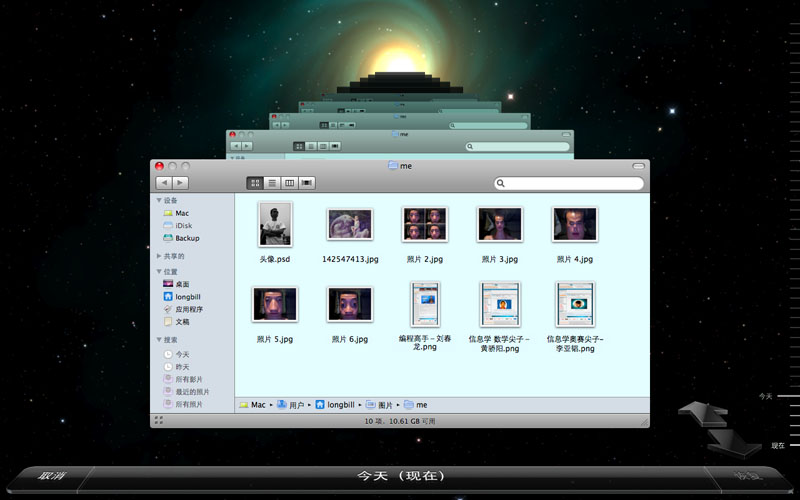
终于用上timemachine了~~
2008-12-14

        以前一直以为timemachine必须要使用外置硬盘或者time capsule。但是昨天无意件看到 MacGG写的一篇文章。说可以在同一块硬盘上实现timemachine,于是就把自己10GB的bootcamp分区格式化成Mac OS扩展格式。于是,我梦中的画面出现了。Time Machine!!!~~~

相关链接:TimeMachine的工作原理

秀一下它的界面先: timemachine

完。

阅读:4043 评论: 5 💬
Google Chrome for Mac OS X ?
2008-11-04

    虽然google官方没有发布Mac系统下的Chrome浏览器,但是国外还是有牛人把chrome移植到了mac下面,不过是使用crossover技术,即模拟windows环境。

   前几天在网上闲逛,突然看到Mac下的一个软件叫Stainless(无暇?),使用Chrome核心,据说下载网页还是多线程~ 而且界面跟Windows下的Google Chrome很象。该有的功能也都有。

google chrome for mac os x stainless

下面是它的界面

Google chrome for mac os x stainless


 同样有隐私模式:

Google chrome for mac os x leopard stainless


也有进程管理器:

google chrome for mac os x 苹果操作系统 谷歌浏览器


除此之外,stainless同样支持标签拖动排序以及标签拖入脱出成单独窗口。

在实际使用中,使用stainless上网的速度是要快一些。具体执行javascript的效率还没有测试过。

而且十分神奇的是这么好的软件居然才756KB ???!!!

完。

阅读:3824 评论: 8 💬
[1] 2 下一页
Copyright © Longbill 2008-2026